
숨겨진 1인치를 찾아서 : TV 화질, 전문가처럼 설정하는 비법 대공개
- 가전, TV/TV
- 2025. 8. 10. 21:55
숨겨진 1인치를 찾아서: TV 화질, 전문가처럼 설정하는 비법 대공개
최신 기술이 집약된 4K, 8K TV를 큰마음 먹고 구매하셨나요? 하지만 막상 집에 설치하고 보니, 매장에서 보던 그 '쨍한' 화질이 아닌 것 같아 실망하신 적 없으신가요? TV는 공장에서 출고될 때 가장 보편적인 환경에 맞춰 설정되어 있습니다. 이는 마치 고급 음향 장비를 기본 설정으로만 듣는 것과 같습니다. TV가 가진 본연의 성능을 100% 끌어내기 위해서는 사용자의 시청 환경과 콘텐츠에 맞는 최적의 화질 설정이 반드시 필요합니다.
이 글에서는 복잡하고 어려워 보였던 TV 화면 설정의 모든 것을 파헤쳐 드립니다. 기본 화면 모드 선택부터 시작해, 밝기, 명암 등 핵심 설정값을 조절하는 방법, 그리고 영화감독이 의도한 색감을 그대로 재현하는 전문가 설정 팁까지. 여러분의 거실을 최고의 영화관으로 만들어 줄 비법을 지금부터 자세히 알려드리겠습니다.
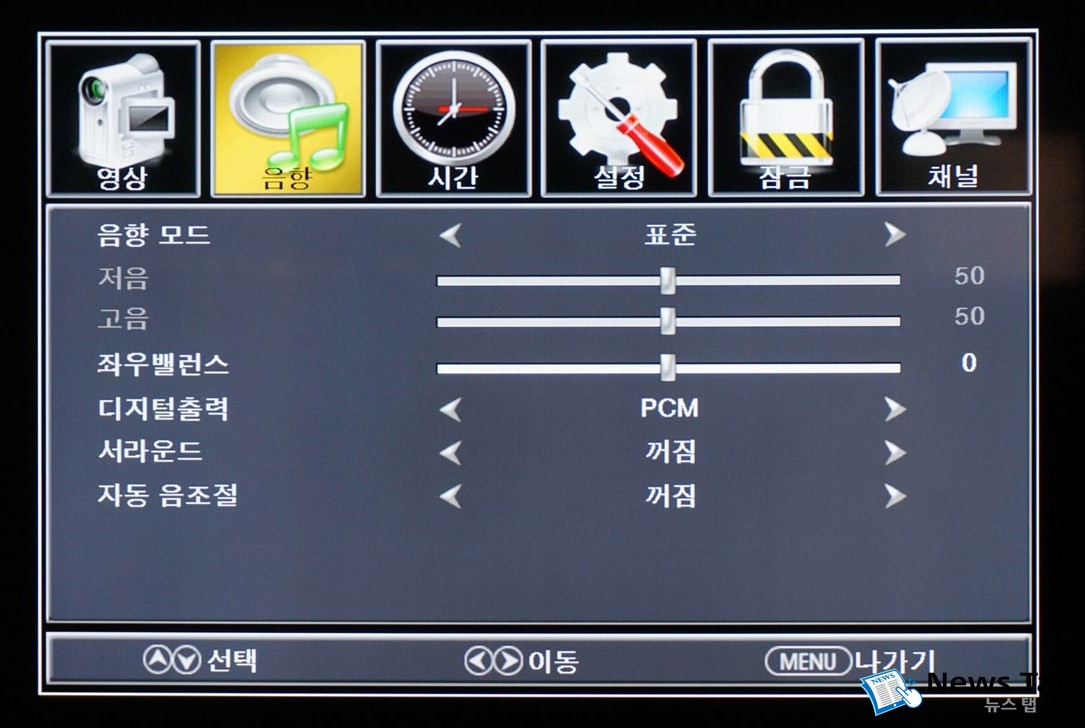
1. 왜 TV 화질 설정이 중요한가요? - '공장 초기값'의 함정
TV 제조사들은 수많은 잠재 고객의 눈길을 사로잡기 위해, 매장 조명처럼 밝고 화려한 환경에서 가장 돋보이는 설정으로 TV를 출고합니다. 이것이 바로 '선명한 화면' 또는 '매장 모드'입니다. 이 모드는 색상과 밝기를 과장하여 단기적으로는 화질이 좋아 보이지만, 일반 가정의 조명 아래에서는 눈의 피로를 유발하고 색감이 왜곡되어 보일 수 있습니다.
특히 영화나 드라마는 감독과 제작자가 의도한 특유의 색감과 분위기가 있습니다. 어두운 장면의 미세한 디테일, 인물의 감정을 표현하는 피부 톤 등은 공장 초기 설정에서는 제대로 표현되지 못하는 경우가 많습니다. 올바른 화질 설정은 단순히 화면을 밝고 선명하게 만드는 것을 넘어, 콘텐츠 제작자의 의도를 존중하고 원본 영상의 감동을 그대로 전달받는 중요한 과정입니다. 여러분의 TV에 숨겨진 진짜 잠재력을 깨우는 첫걸음, 바로 '설정'에서 시작됩니다.
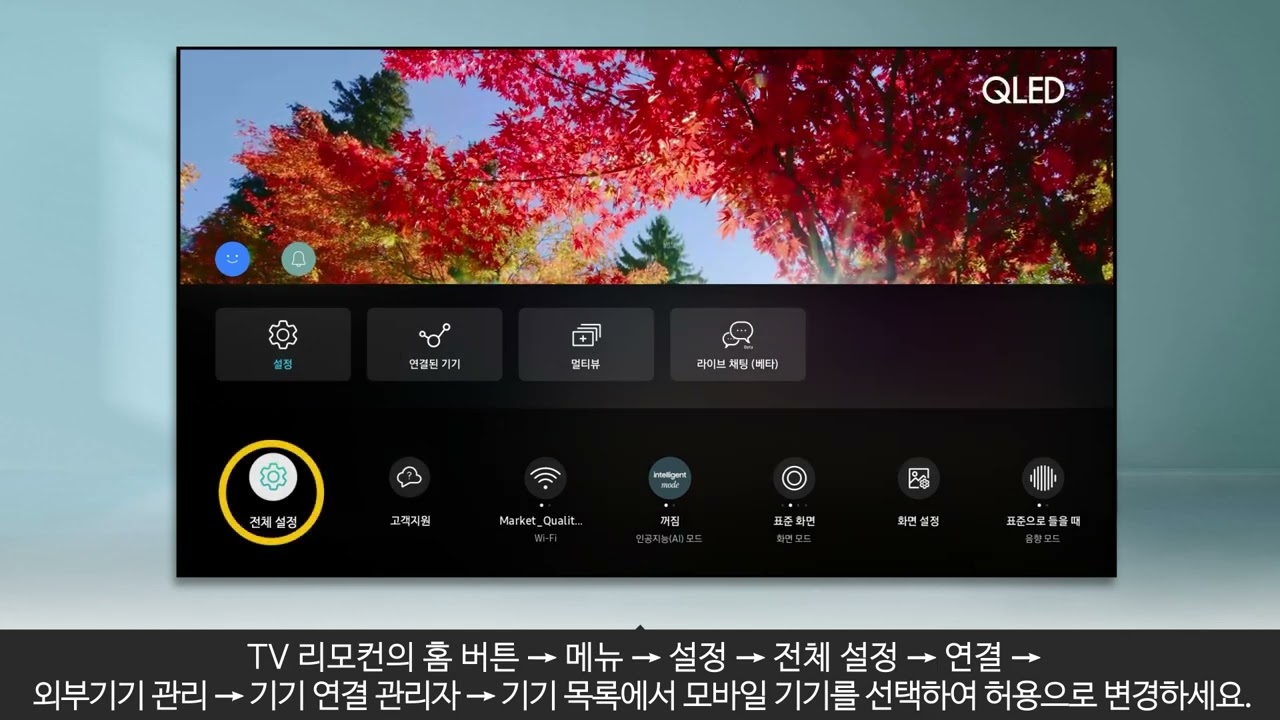
2. 클릭 한 번으로 시작하는 최적화: 화면 모드 완벽 분석
전문적인 설정에 들어가기 앞서, TV가 기본으로 제공하는 '화면 모드'만 잘 선택해도 화질을 극적으로 개선할 수 있습니다. 각 모드는 특정 콘텐츠에 최적화되어 있으니, 시청하는 내용에 따라 변경하며 사용해 보세요.
-
표준(Standard) 모드
가장 일반적인 모드로, 뉴스나 예능 등 평범한 TV 프로그램을 시청할 때 무난합니다. 하지만 밝기와 색상이 다소 과장된 경향이 있어 영화 감상에는 적합하지 않을 수 있습니다. -
선명한(Vivid/Dynamic) 모드
밝기, 대비, 색 농도를 최대로 끌어올려 화면을 매우 화려하게 만듭니다. 주로 조명이 밝은 매장에서 전시용으로 사용되는 설정으로, 가정에서는 눈이 쉽게 피로해지고 색 왜곡이 심해 추천하지 않습니다. -
영화(Movie/Cinema) 또는 필름메이커(Filmmaker) 모드
**가장 추천하는 모드입니다.** 영화 제작자가 의도한 색감과 밝기를 가장 정확하게 표현하기 위해 설계되었습니다. 색온도가 '따뜻하게' 설정되어 처음에는 화면이 다소 노랗게 보일 수 있지만, 이것이 바로 표준 색온도(6500K)에 가장 가까운 색감입니다. 인공적인 화질 개선 기능을 대부분 비활성화하여 가장 자연스러운 화면을 보여줍니다. -
스포츠(Sports) 모드
빠른 움직임을 부드럽게 표현하기 위해 모션 보간 기능이 강화되고, 잔디나 유니폼 색상을 더 생생하게 보이도록 조절합니다. 역동적인 스포츠 경기를 즐길 때 유용할 수 있습니다. -
게임(Game) 모드
게임 플레이 시 가장 중요한 '인풋렉(Input Lag)'을 최소화하는 데 중점을 둔 모드입니다. 컨트롤러의 버튼을 눌렀을 때 화면에 반응하는 시간을 줄이기 위해 불필요한 영상 처리 과정을 생략합니다. 콘솔 게임이나 PC 게임을 즐길 때 반드시 설정해야 할 필수 모드입니다.

3. 최상의 화질을 위한 5가지 핵심 설정 다이얼
'영화 모드'를 선택한 후, 시청 환경에 맞춰 아래 5가지 핵심 설정을 미세 조정하면 더욱 완벽한 화질을 경험할 수 있습니다.
-
백라이트 (Backlight) / OLED 라이트 (OLED Light)
화면 전체의 밝기를 조절합니다. 주변 환경의 밝기에 맞춰 조절하는 것이 핵심입니다. 밝은 낮에는 수치를 높이고, 불 끈 저녁에는 눈의 피로를 줄이기 위해 낮추는 것이 좋습니다. 이 설정은 화질 자체를 왜곡하지 않으면서 밝기만 조절하므로 자유롭게 변경해도 괜찮습니다. -
명암 (Contrast)
화면의 가장 밝은 부분과 가장 어두운 부분의 차이를 조절합니다. 너무 높으면 밝은 부분의 디테일이 사라지고(White Crush), 너무 낮으면 화면이 흐릿해집니다. 기본값(주로 85~95 사이)에서 시작하여, 흰색 옷의 주름이나 구름의 디테일이 잘 보이는 수준으로 조절하는 것이 좋습니다. -
밝기 (Brightness)
어두운 부분의 디테일을 조절하는 중요한 설정입니다. '백라이트'와는 다릅니다. 이 수치가 너무 낮으면 어두운 영역의 디테일이 모두 뭉개져 보이고(Black Crush), 너무 높으면 검은색이 회색처럼 떠 보입니다. 어두운 영화 장면에서 배우의 검은색 정장 속 셔츠 무늬가 간신히 보일 정도로 맞추는 것이 이상적입니다. -
선명도 (Sharpness)
이미지의 윤곽선을 강조하는 기능입니다. 많은 사람들이 선명도를 높이면 화질이 좋아진다고 생각하지만, 과도하게 높이면 오히려 윤곽선 주변에 인위적인 테두리가 생기고 노이즈가 발생하여 부자연스러워집니다. 보통은 기본값(제조사에 따라 0 또는 10~20)으로 두거나 살짝 낮추는 것이 가장 자연스러운 화질을 보여줍니다. -
색 농도 (Color) 및 색상 (Tint/Hue)
색 농도는 색의 진한 정도를, 색상은 붉은색과 녹색의 균형을 조절합니다. '영화 모드'에서는 대부분 정확하게 설정되어 있으므로 가급적 기본값을 유지하는 것이 좋습니다. 만약 사람의 피부 톤이 너무 붉거나 녹색으로 보일 때만 미세하게 조절해 주세요.
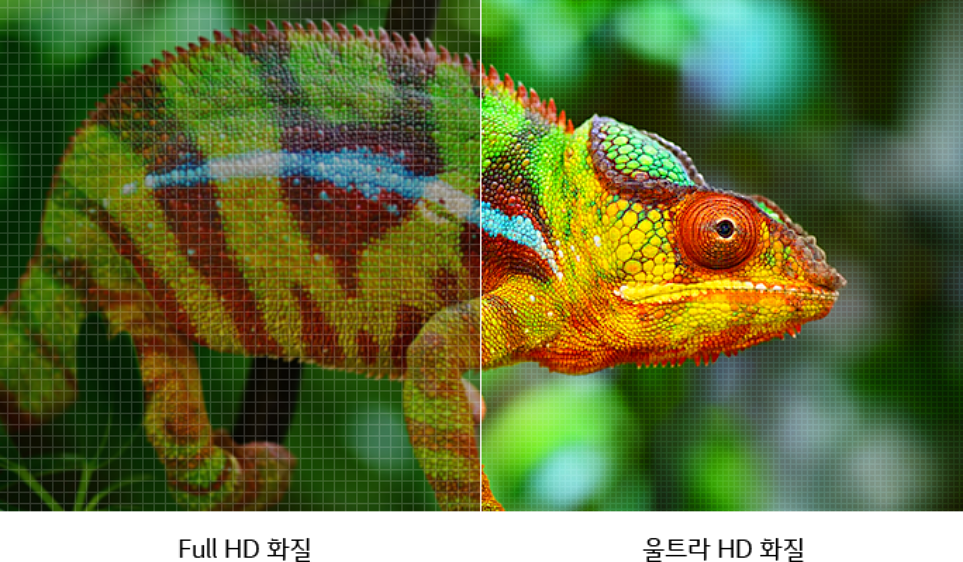
4. 전문가처럼! 고급 기능 100% 활용하기
기본 설정에 익숙해졌다면, 이제 화질에 큰 영향을 미치는 고급 기능들을 알아볼 차례입니다. 대부분의 경우, 자연스러운 화질을 위해 비활성화하는 것을 추천합니다.
-
색온도 (Color Temperature)
'따뜻하게' 또는 'Warm2' 설정이 표준 색온도(D65)에 가장 가깝습니다. 처음에는 화면이 노랗게 보일 수 있지만, 우리 눈은 금방 적응하며 이것이 가장 정확한 색 표현입니다. '차갑게'는 화면을 푸르스름하게 만들어 눈을 쉽게 피로하게 합니다. -
동적 명암 (Dynamic Contrast) / 블랙 톤 (Black Tone)
장면에 따라 명암을 자동으로 조절하여 더 강렬한 대비를 만드는 기능입니다. 하지만 이 과정에서 밝거나 어두운 부분의 디테일이 손실될 수 있고, 화면 밝기가 계속 변해 시청에 방해가 될 수 있습니다. 끄는 것을 권장합니다. -
모션 보간 (Motion Interpolation / TruMotion / Motion Plus)
프레임 사이에 가상의 프레임을 끼워 넣어 움직임을 매우 부드럽게 만드는 기능입니다. 하지만 이로 인해 영화가 마치 저예산 드라마처럼 보이는 '소프 오페라 효과(Soap Opera Effect)'를 유발합니다. 영화 고유의 질감을 해치므로 영화 감상 시에는 반드시 끄는 것이 좋습니다. 스포츠 시청 시에만 취향에 따라 낮은 단계로 설정해 보세요. -
로컬 디밍 (Local Dimming)
LED TV에서 명암비를 높이는 핵심 기술입니다. 화면을 여러 구역으로 나누어 어두운 부분의 백라이트는 끄거나 어둡게 만들어 블랙 표현을 깊게 합니다. 일반적으로 '높게'로 설정하는 것이 좋지만, 일부 저가형 TV에서는 밝은 물체 주변에 후광(Blooming)이 보일 수 있으니, 취향에 따라 '보통'으로 조절하세요. (OLED TV는 해당되지 않습니다.) -
HDR 톤 매핑 (HDR Tone Mapping)
HDR 콘텐츠를 TV의 최대 밝기 성능에 맞게 압축하여 표현하는 기술입니다. '정적(Static)'은 전체 영상의 밝기 기준을 따르고, '동적(Dynamic)'은 각 장면에 맞춰 최적의 밝기를 찾아줍니다. 일반적으로 '동적' 또는 'Active HDR'을 켜면 더 인상적인 HDR 화면을 볼 수 있습니다.

5. 주요 TV 브랜드별 맞춤 설정 꿀팁 (삼성 & LG)
삼성 TV 사용자라면?
1. 사용 모드 확인: TV를 처음 켰을 때 화면이 주기적으로 '선명한 화면'으로 돌아간다면 '매장 모드'로 설정된 것입니다. 설정 > 일반 > 시스템 관리 > 사용 모드에서 반드시 **'가정 모드'**로 변경해야 설정값이 저장됩니다.
2. 스마트 화질 조정: 최신 삼성 TV는 스마트폰(SmartThings 앱)을 이용해 화질을 보정하는 '스마트 화질 조정' 기능을 제공합니다. 휴대폰 카메라를 TV 화면에 대고 안내에 따라 진행하면, 약 1분 내외로 전문가 수준의 색감 보정이 가능합니다. '영화 모드'를 기반으로 보정되므로 매우 편리하고 정확한 방법입니다.
LG TV 사용자라면?
1. isf 전문가 모드 활용: LG TV의 '영화 모드'도 훌륭하지만, 더 정확한 설정을 원한다면 **'isf 전문가(밝은 공간/어두운 공간)'** 모드를 사용해 보세요. 시청 환경의 밝기에 따라 선택하면 되며, 가장 표준에 가까운 화질을 제공합니다.
2. 에너지 절약 & 인공지능 기능 끄기: '절전 모드'나 '인공지능 화질/사운드' 기능은 자동으로 화면 밝기나 설정을 변경하여 일관된 시청 경험을 방해할 수 있습니다. 최고의 화질을 원한다면 설정에서 이 기능들을 꺼두는 것이 좋습니다.
3. HDR 콘텐츠는 그대로: LG OLED TV는 Dolby Vision과 같은 HDR 규격을 매우 정확하게 표현합니다. HDR 콘텐츠가 재생될 때는 TV가 자동으로 최적의 HDR 모드로 전환되므로, 별도의 설정을 건드리지 않는 것이 제작자의 의도를 가장 잘 반영하는 방법입니다.
6. 콘텐츠에 생명을 불어넣는 추천 TV 3선
최적의 화질 설정을 제대로 경험하기 위해서는 TV 자체의 성능도 중요합니다. 현재 시장에서 좋은 평가를 받는 대표적인 TV 3개 모델을 소개합니다.
1. 삼성전자 Neo QLED 4K QN90C
퀀텀 Mini LED 기술로 일반 LED TV보다 훨씬 정교한 빛 제어가 가능하여 뛰어난 명암비를 자랑합니다. 눈부심 방지 기술이 적용되어 밝은 거실 환경에서도 선명한 화면을 즐길 수 있고, 게이밍 성능 또한 최고 수준이라 다용도로 활용하기 좋은 프리미엄 TV입니다.
최저가 확인하기2. LG전자 OLED evo C3
OLED의 대명사, LG의 베스트셀러 모델입니다. 픽셀 하나하나가 스스로 빛을 내는 방식으로 완벽한 블랙과 무한대 명암비를 구현하여 영화 감상에 최적의 환경을 제공합니다. 특히 최신 evo 패널은 밝기까지 개선되어 기존 OLED의 단점마저 보완했다는 평가를 받습니다.
최저가 확인하기3. 소니 BRAVIA XR X90L
자연스러운 색감과 뛰어난 영상 처리 기술로 명성이 높은 소니의 직하형 LED TV입니다. 특히 사람의 눈이 사물을 인식하는 방식과 유사하게 작동하는 'Cognitive Processor XR'은 콘텐츠를 분석하여 사실적인 화질과 사운드를 만들어냅니다. 플레이스테이션5와의 완벽한 호환성으로 게이머들에게도 인기가 높습니다.
최저가 확인하기파트너스 활동을 통해 일정액의 수수료를 제공받을 수 있음
7. TV 화질 설정 FAQ: 자주 묻는 질문 BEST 10
| Q1. '영화 모드'로 설정했더니 화면이 너무 노랗게 보여요. 정상인가요? |
| A1. 네, 정상입니다. 이는 표준 색온도인 6500K에 가깝게 맞춘 것으로, 처음에는 어색할 수 있지만 우리 눈은 금방 적응합니다. 푸른빛이 도는 화면보다 눈의 피로가 덜하며, 제작자가 의도한 가장 정확한 색감입니다. 며칠간 적응 기간을 가져보시는 것을 추천합니다. |
| Q2. 게임할 때 왜 반드시 '게임 모드'를 사용해야 하나요? |
| A2. '게임 모드'는 화질 개선을 위한 복잡한 영상 처리 과정을 생략하여 '인풋렉(Input Lag)'을 최소화합니다. 인풋렉이란 컨트롤러 조작이 화면에 반영되기까지의 지연 시간으로, 이 시간이 길면 특히 리듬 게임이나 FPS 게임에서 캐릭터가 내 뜻대로 움직이지 않는 것처럼 느껴집니다. 쾌적한 게임 플레이를 위해서는 게임 모드 설정이 필수적입니다. |
| Q3. 설정값이 너무 복잡해요. 가장 중요한 것 3가지만 알려주세요. |
| A3. 가장 중요한 3가지를 꼽자면 첫째, 시청 콘텐츠에 맞는 '화면 모드' 선택(영화 감상 시 '영화/필름메이커 모드')입니다. 둘째, 주변 환경에 맞춘 '백라이트' 조절입니다. 셋째, 자연스러운 화질을 저해하는 '모션 보간' 기능 끄기입니다. 이 세 가지만 조절해도 화질이 크게 향상될 것입니다. |
| Q4. OLED TV는 번인 현상이 걱정되는데, 화질 설정과 관련이 있나요? |
| A4. 네, 관련이 있습니다. 'OLED 라이트' 값을 너무 높게 장시간 유지하거나, '선명한 화면' 모드처럼 밝기와 대비가 극단적으로 높은 설정을 계속 사용하면 번인 위험이 높아질 수 있습니다. 적절한 밝기로 설정하고, 로고나 점수판처럼 고정된 이미지가 오래 표시될 경우 주기적으로 화면을 전환해 주는 것이 번인 예방에 도움이 됩니다. |
| Q5. HDR이 도대체 뭔가요? HDR 콘텐츠를 볼 때도 설정을 바꿔야 하나요? |
| A5. HDR(High Dynamic Range)은 어두운 곳은 더 어둡게, 밝은 곳은 더 밝게 표현하여 실제 눈으로 보는 것과 유사한 넓은 명암 범위를 구현하는 기술입니다. 넷플릭스나 디즈니+ 같은 OTT 서비스의 최신 콘텐츠는 대부분 HDR을 지원합니다. HDR 콘텐츠가 재생되면 TV가 자동으로 HDR 모드로 전환되므로, 사용자가 별도로 설정을 변경할 필요는 없습니다. |
| Q6. 오래된 Full HD TV도 화질 설정이 의미가 있을까요? |
| A6. 물론입니다. 최신 4K TV만큼 극적인 변화는 아니더라도, 오래된 TV 역시 화질 설정을 통해 훨씬 개선된 화면을 얻을 수 있습니다. 특히 과도하게 설정된 '선명도'를 낮추고 '영화 모드'로 변경하는 것만으로도 훨씬 자연스럽고 편안한 화면으로 바꿀 수 있습니다. TV의 성능과 관계없이 화질 설정은 항상 중요합니다. |
| Q7. TV 제조사마다 설정 메뉴 이름이 다른데 어떻게 찾나요? |
| A7. 네, 제조사별로 용어가 조금씩 다를 수 있습니다. 예를 들어 '모션 보간' 기능은 삼성에서는 '화면 끊김 완화 설정(Motion Plus)', LG에서는 'TruMotion'으로 불립니다. 하지만 '밝기', '명암', '선명도', '색 농도' 같은 핵심 용어는 대부분 동일합니다. 리모컨의 설정 버튼을 눌러 '화면' 또는 '영상' 관련 메뉴에서 찾아보시면 쉽게 발견할 수 있습니다. |
| Q8. 낮과 밤에 따라 설정을 매번 바꾸기 번거로운데, 좋은 방법이 없나요? |
| A8. 일부 최신 TV는 주변 밝기를 감지해 자동으로 화면 밝기를 조절해주는 '조도 센서' 기능(인공지능 맞춤 화면 등)을 제공합니다. 이 기능을 활성화하면 편리할 수 있습니다. 하지만 가장 정확한 화질을 원한다면, 시청 환경에 맞춰 저장해 둘 수 있는 'isf 전문가(밝은 공간/어두운 공간)' 모드나 사용자 설정 슬롯을 활용하는 것이 가장 좋은 방법입니다. |
| Q9. 화질 설정을 잘못 만져서 화면이 이상해졌어요. 초기화하는 방법은 없나요? |
| A9. 걱정하지 마세요. 모든 TV는 화면 설정을 공장 초기 상태로 되돌리는 기능을 제공합니다. 설정 > 화면(또는 영상) > 전문가 설정(또는 고급 설정) 메뉴에 들어가면 '화면 초기화' 또는 '모든 설정 초기화' 옵션을 찾을 수 있습니다. 이 기능을 사용하면 모든 영상 관련 설정이 처음 구매했을 때의 상태로 돌아갑니다. |
| Q10. 유튜브나 넷플릭스를 볼 때랑 일반 방송을 볼 때랑 설정을 다르게 해야 하나요? |
| A10. 네, 콘텐츠의 종류와 품질에 따라 최적의 설정이 다를 수 있습니다. 특히 넷플릭스의 4K HDR 콘텐츠는 '영화 모드'나 '필름메이커 모드'에서 최고의 성능을 발휘합니다. 반면, 화질이 낮은 일반 유튜브 영상이나 오래된 방송은 노이즈 감소나 업스케일링 기능이 있는 '표준 모드'가 더 보기 편할 수도 있습니다. 시청하는 콘텐츠에 따라 화면 모드를 변경하는 습관을 들이는 것이 좋습니다. |
'가전, TV > TV' 카테고리의 다른 글
| TV 보증 기간 완벽 비교: 내 소중한 TV, 어떤 브랜드가 가장 오래 지켜줄까? (0) | 2025.08.12 |
|---|---|
| TV 펌웨어 업데이트 완벽 가이드 : 잠자던 기능을 깨워보세요! (0) | 2025.08.12 |
| 2025년 8K TV, 진짜 최고는? 브랜드별 신제품 완벽 비교 (0) | 2025.08.03 |
| 중소기업 TV vs 대기업 TV: 차이점과 똑똑한 선택법< (0) | 2025.07.16 |
| 2025년 최고의 TV 선택 가이드 – 전문가 추천 모델 총정리 (0) | 2025.07.13 |