
외장 SSD 추천 2026!USB4 vs USB3.2 속도 차이와 가성비 모델
- 컴퓨터, 노트북/컴퓨터 주변기기
- 2026. 4. 5. 00:01

외장 SSD 추천 2026!
USB4 vs USB3.2 속도 차이와 가성비 모델
고해상도 4K/8K 영상과 수백 기가바이트(GB)를 넘나드는 AAA급 스팀 게임의 시대, 스토리지는 더 이상 단순한 '데이터 창고'가 아닙니다. 2026년 현재, 외장 SSD(Solid State Drive)는 데스크톱 내부에 장착된 메인 드라이브와 견주어도 손색없는 속도를 자랑하며, 기기간 데이터를 옮기는 시간을 물리적으로 소멸시키는 '데이터 고속도로'로 진화했습니다.
특히 2026년 상용화의 정점에 이른 USB4(최대 40Gbps) 인터페이스와 USB 3.2 Gen 2x2(20Gbps) 규격의 대중화는 영상 편집자들이 파일을 PC로 복사하지 않고 외장 SSD 상태에서 직접 프리미어 프로(Premiere Pro) 타임라인을 굴릴 수 있는 혁신을 가져왔습니다. "내 PC에서는 왜 스펙상 속도가 안 나올까?", "대용량 파일을 옮길 때 속도가 반토막 나는 이유는 무엇일까?" 하는 깊은 고민들을 15년 차 하드웨어 에디터의 관점에서 완벽히 해부해 드립니다. 본 리포트에서는 발열 제어 기술과 SLC 캐싱 구간을 집중 분석하여, 2026년 가장 신뢰할 수 있는 외장 SSD 5종을 추천합니다.

이런 사용자에게 고성능 외장 SSD를 강력 추천합니다
(1) 4K/8K 고해상도 영상 편집 크리에이터
맥북(MacBook)이나 고성능 윈도우 노트북의 비싼 내부 용량을 업그레이드하는 대신, USB4 또는 썬더볼트 포트에 초고속 외장 SSD를 연결하여 즉각적인 실시간 렌더링과 컷 편집을 진행하고자 하는 1인 미디어 및 프로페셔널에게 필수적입니다.
(2) 공간 부족에 시달리는 콘솔 및 PC 게이머
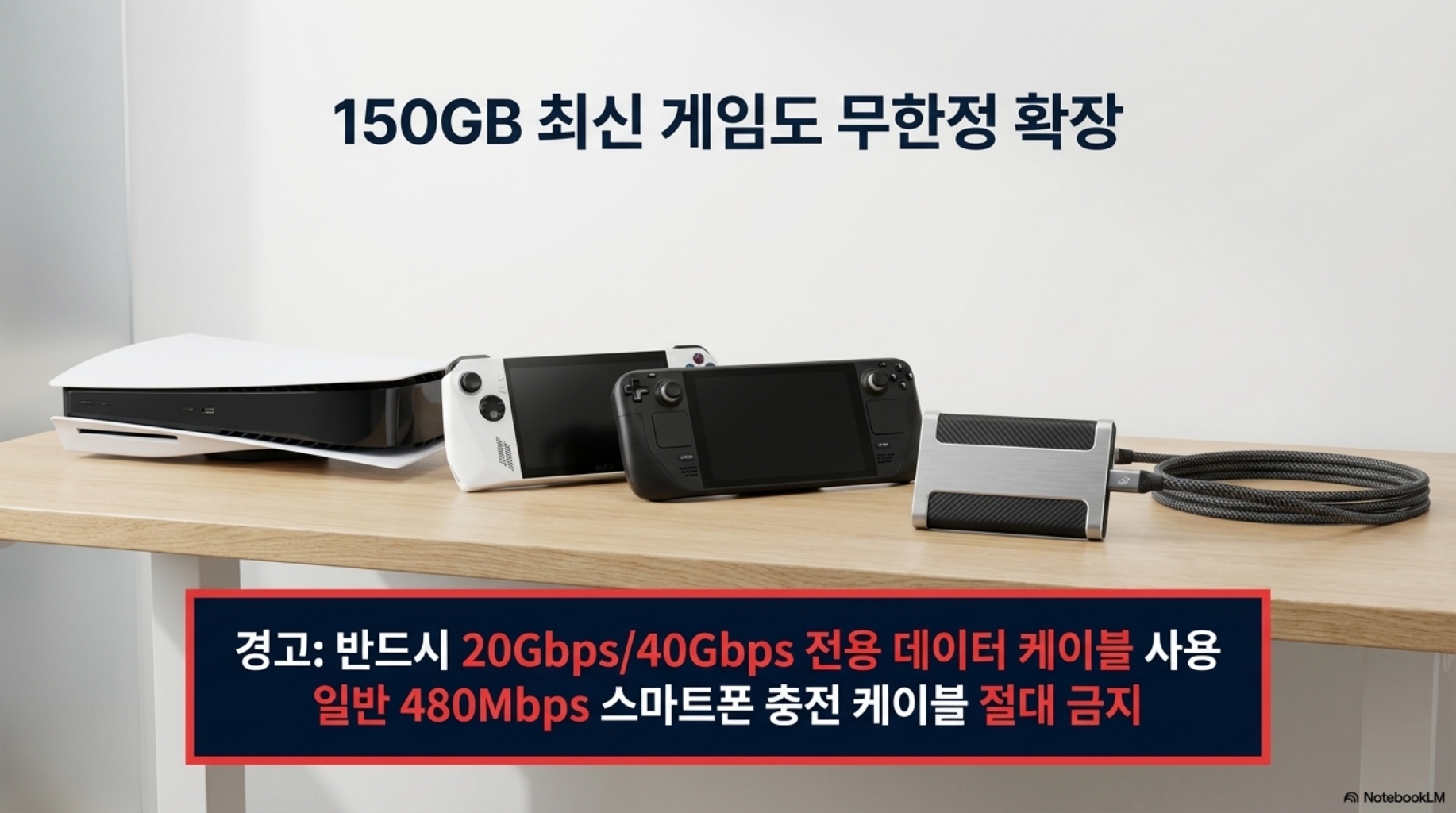
150GB가 넘어가는 최신 게임들을 플레이스테이션5(PS5)나 스팀덱(Steam Deck), ROG Ally 등의 UMPC에 모두 설치하기 부족할 때, 로딩 속도 저하 없이 라이브러리를 무한정 확장하고 싶은 하드코어 게이머에게 적합합니다.
(3) 야외 촬영과 출장이 잦은 포토그래퍼 및 비즈니스맨
극한의 자연 환경(비, 먼지) 속에서도 데이터를 안전하게 보호해야 하는 IP65 등급 이상의 방수방진 기능과, 분실 시에도 하드웨어 256-bit AES 암호화로 기업 기밀과 개인 포트폴리오를 완벽히 방어해야 하는 분들을 위한 최적의 솔루션입니다.
구매 전 반드시 체크해야 할 3대 핵심 스펙
(1) 인터페이스와 포트 규격의 물리적 한계 이해
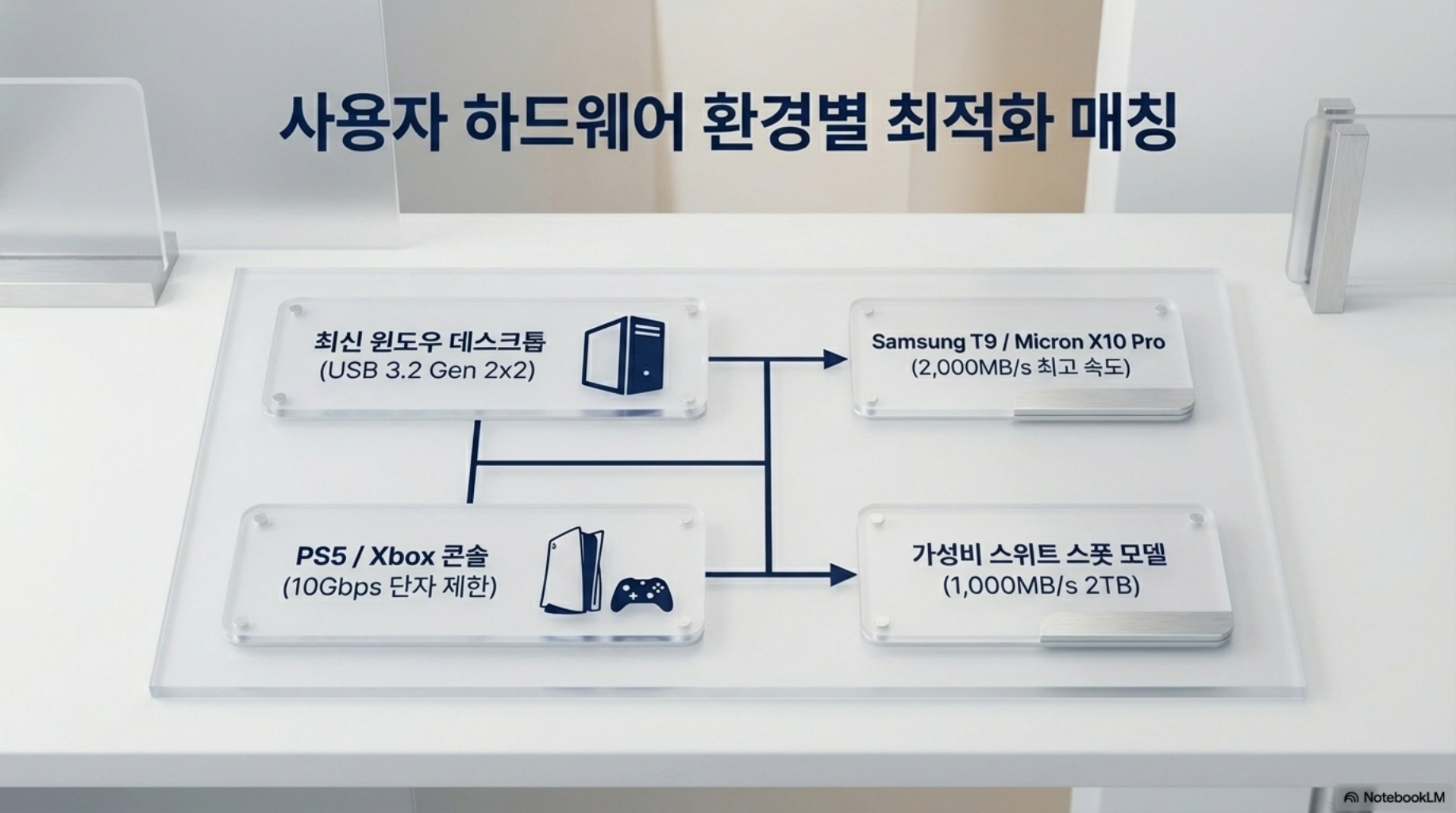
제품 박스에 적힌 '최대 2,000MB/s'를 믿고 구매했지만 정작 1,000MB/s밖에 나오지 않는 경우가 허다합니다. 이는 사용자의 메인보드가 USB 3.2 Gen 2x2 (20Gbps)를 지원하지 않고 일반 Gen 2 (10Gbps)만 지원하기 때문입니다. 자신이 사용하는 PC나 노트북의 C타입 단자가 썬더볼트4, USB4, 혹은 Gen 2x2 중 어느 규격을 지원하는지 반드시 확인하고, 대역폭 병목을 막을 수 있는 고품질 번들 케이블을 사용해야 합니다.
(2) SLC 캐싱(Caching) 구간과 지속 쓰기 속도
외장 SSD 벤치마크의 가장 큰 함정은 '초기 속도'입니다. 제조사들은 TLC/QLC 낸드 플래시의 일부를 속도가 빠른 SLC처럼 작동하게 만들어 초기 전송 속도를 높입니다. 하지만 이 캐시 구간(보통 전체 용량의 10~20%)이 가득 차면 속도가 하드디스크(HDD) 수준인 100MB/s대로 급락하는 '쓰로틀링(Throttling)' 현상이 발생합니다. 대용량 더미 파일을 자주 옮긴다면, 캐시가 소진된 이후의 '지속 쓰기 속도'가 800MB/s 이상으로 방어되는 하이엔드 컨트롤러 탑재 모델을 선택해야 합니다.
(3) 발열 제어(Thermal Solution) 및 내구성 설계
NVMe 기반의 초고속 SSD는 작동 시 필연적으로 막대한 열을 발생시킵니다. 온도가 60~70도를 넘어서면 컨트롤러가 칩을 보호하기 위해 강제로 전송 속도를 낮춥니다. 알루미늄이나 마그네슘 합금 하우징, 내장된 쿨링 패드 혹은 초소형 마이크로 팬을 탑재하여 표면 온도를 45도 이하로 유지하는 동적 열 보호(Dynamic Thermal Guard) 기술의 적용 여부가 제품의 수명을 결정짓습니다.
BEST 5 고성능 외장 SSD 진단 매트릭스
| 모델 구분 | 인터페이스 | 최대 속도 | 핵심 강점 | 추천 타겟 | 2TB 가격대 |
|---|---|---|---|---|---|
| 삼성전자 T9 | USB 3.2 Gen 2x2 | 2,000 MB/s | 압도적 발열 제어 | 안정성 중시 크리에이터 | 20만원대 |
| ADATA SE920 | USB4 (40Gbps) | 3,800 MB/s | 내장 쿨링팬 탑재 | 하이엔드 영상 전문가 | 30만원대 |
| Crucial X10 Pro | USB 3.2 Gen 2x2 | 2,100 MB/s | 초소형 알루미늄 | 맥북 및 랩탑 유저 | 20만원대 |
| SanDisk Extreme Pro V2 | USB 3.2 Gen 2x2 | 2,000 MB/s | IP65 방수방진 | 야외 포토그래퍼 | 20만원대 초반 |
| SK하이닉스 Beetle X31 | USB 3.2 Gen 2 | 1,050 MB/s | 황금비율 가성비 | 입문자 및 직장인 | 10만원대 |

1위 · 삼성전자 T9: 데이터 무결성과 발열 제어의 마스터피스
외장 스토리지 시장에서 전 세계적인 신뢰도를 구축한 삼성전자의 하이엔드 라인업 T9입니다. USB 3.2 Gen 2x2 인터페이스를 채택하여 최대 2,000MB/s의 읽기/쓰기 속도를 보여줍니다. 이 제품의 가장 큰 물리적 장점은 표면을 덮고 있는 카본 패턴의 러버(고무) 코팅과 내부에 탑재된 동적 열 보호(Dynamic Thermal Guard) 기술의 조화입니다.
경쟁 모델들이 알루미늄 표면으로 열을 배출해 손으로 잡기 뜨거워지는 반면, T9은 고부하 작업 중에도 표면 온도를 45도 이하로 억제하여 화상의 위험과 성능 저하를 동시에 막아냅니다. 3미터 높이에서의 낙하 테스트를 통과한 물리적 내구성과 'Samsung Magician' 소프트웨어를 통한 완벽한 AES 256-bit 하드웨어 암호화는 단 한 번의 데이터 손실도 용납할 수 없는 프로페셔널 크리에이터들에게 가장 완벽한 보험이 되어줍니다.
데이터 지표: 발열 제어 10/10 | 지속 쓰기 속도 9/10 | 보안/소프트웨어 10/10
추천 대상: 4K 영상 원본을 외장하드에서 직접 렌더링하는 전문가, 절대적인 데이터 안정성을 원하는 유저
2위 · ADATA SE920 USB4: 40Gbps 대역폭이 만드는 괴물 같은 전송 속도
2026년 USB4(40Gbps) 기술의 정수를 맛보고 싶다면 주저 없이 선택해야 할 초고성능 모델입니다. 무려 3,800MB/s의 읽기 속도와 3,200MB/s의 쓰기 속도를 자랑하며, 이는 PCIe 4.0 내장 NVMe SSD와 맞먹는 수치입니다. USB4 및 썬더볼트3/4와 완벽하게 호환되어 Mac과 Windows 하이엔드 유저 모두에게 최상의 대역폭을 제공합니다.
가장 눈에 띄는 혁신은 스프링 로드 방식의 슬라이딩 하우징과 내장 마이크로 쿨링팬입니다. 케이스 외부를 누르면 하우징이 확장되며 숨겨져 있던 통풍구가 열리고 쿨링팬이 작동합니다. 이 물리적인 공랭식 쿨링 시스템을 통해 온도를 최대 10% 이상 극적으로 낮추며, 100GB 이상의 8K 원본 영상을 전송할 때 발생하는 극심한 쓰로틀링을 원천적으로 봉쇄합니다. 속도와 쿨링, 두 마리 토끼를 모두 잡은 혁신적인 엔지니어링의 결과물입니다.
데이터 지표: 최대 속도 10/10 | 쿨링 혁신 10/10 | 휴대성 7/10
추천 대상: 8K 영상 소스를 다루거나 썬더볼트4 노트북의 잠재력을 100% 끌어올리고 싶은 하이엔드 에디터
3위 · 마이크론 Crucial X10 Pro: 손안에 들어오는 2100MB/s의 마법
메모리 반도체의 전통적 명가 마이크론이 설계한 이 제품은 휴대성과 성능의 극단적인 타협점을 찾아냈습니다. 신용카드 절반보다 작은 가로 65mm, 세로 50mm의 초소형 폼팩터에 불과 42g의 무게를 지녔음에도, 내부에는 최상급 TLC 낸드 플래시와 컨트롤러를 밀어 넣어 최대 2,100MB/s의 스펙을 달성했습니다.
외관은 통 알루미늄 섀시를 정밀 가공하여 열 방출 면적을 확보했으며, 하단의 소프트 터치 베이스가 책상 위에서의 미끄러짐을 방지합니다. IP55 등급의 방수방진을 지원하며 열쇠고리에 걸 수 있는 스트랩 홀 설계까지 갖추어 이동이 잦은 디지털 노마드와 드론(Drone) 촬영 감독들에게 호평을 받고 있습니다. 용량 대비 가장 작고 가벼운 20Gbps 스토리지입니다.
데이터 지표: 휴대성 10/10 | 폼팩터 완성도 9/10 | 전송 안정성 9/10
추천 대상: 매일 노트북과 스토리지를 휴대해야 하는 카페 워커 및 여행 크리에이터
4위 · SanDisk Extreme Pro V2 포터블: 아웃도어를 지배하는 장갑차
극한의 환경에서 촬영 원본을 지켜내야 하는 프로 사진작가들의 상징과도 같은 샌디스크의 익스트림 프로 라인업입니다. 단조 알루미늄 섀시 위에 충격을 흡수하는 프리미엄 실리콘 쉘을 덧씌운 하우징은, IP65 등급의 강력한 방수방진을 제공하여 폭우나 흙먼지가 날리는 사막 환경에서도 컨트롤러와 낸드 플래시를 안전하게 보호합니다.
물리적 견고함뿐만 아니라 성능 면에서도 2,000MB/s의 빠른 전송 속도를 보장하며, 전용 카라비너 후크가 달려 있어 촬영 가방이나 백팩에 매달고 다니기 용이합니다. 특히 다량의 RAW 파일과 고해상도 이미지를 복사할 때 샌디스크 특유의 안정적인 SLC 캐시 운영 알고리즘이 빛을 발하여 장시간의 복사 작업에서도 일정한 전송 곡선을 그려냅니다.
데이터 지표: 내구성 10/10 | 환경 저항성 10/10 | 지속 쓰기 8/10
추천 대상: 야생/풍경 포토그래퍼, 캠핑 및 익스트림 스포츠를 즐기며 영상을 기록하는 유저
5위 · SK하이닉스 Beetle X31: 황금비율의 국민 가성비 드라이브
초고속 20Gbps 이상의 속도가 필요하지 않은 일반 직장인이나 대학생들에게 가장 합리적인 명답을 제시하는 국산 기술력의 자부심입니다. USB 3.2 Gen 2(10Gbps) 인터페이스를 사용하여 1,050MB/s의 속도를 지원하지만, SK하이닉스 내부의 자체 DRAM 버퍼와 우수한 컨트롤러 기술이 적용되어 실사용 성능은 압도적입니다.
딱정벌레(Beetle)를 연상시키는 라운드형 알루미늄 골드 바디는 디자인적 심미성과 열 배출의 효율성을 동시에 만족시킵니다. 500GB 대용량 더미 파일을 전송하는 하드코어 벤치마크에서도 성능 하락 없이 900MB/s 구간을 유지하는 '진짜 실력'을 보여주며, 발열 역시 40도 초반으로 완벽하게 제어됩니다. 가격 경쟁력과 품질 보증(A/S)의 편의성까지 고려하면 국내 시장에서 이보다 나은 가성비 제품을 찾기 어렵습니다.
데이터 지표: 가격 경쟁력 10/10 | 발열 제어 10/10 | 디자인 9/10
추천 대상: 문서 및 일반 미디어 백업 목적의 대학생, 예산 대비 최고의 안정성을 원하는 콘솔 게이머
나의 메인보드에 맞는 외장 SSD 매칭 가이드
(1) 최신 Mac(맥북/아이맥) 사용자라면?
애플의 기기들은 썬더볼트와 USB4를 지원하지만, USB 3.2 Gen 2x2(20Gbps) 포트는 지원하지 않습니다. 즉, 2,000MB/s 제품(T9 등)을 꽂아도 1,000MB/s로 반토막 납니다. 맥 유저는 가성비의 1,000MB/s 제품(Beetle X31)을 사거나, 아예 USB4 40Gbps 제품(ADATA SE920)으로 점프하는 것이 맞습니다.
(2) 최신 윈도우 데스크톱 및 게이밍 노트북 유저
고급 메인보드는 USB 3.2 Gen 2x2 단자를 대부분 지원합니다. 이런 환경에서는 삼성 T9이나 마이크론 X10 Pro가 2,000MB/s의 속도를 완벽히 뽑아내며 최고의 가격 대비 성능을 보여줍니다.
(3) 콘솔(PS5 / Xbox) 용량 확장 목적
콘솔의 USB 단자는 보통 10Gbps로 제한됩니다. 따라서 비싼 하이엔드 모델보다는 안정적인 1,000MB/s 모델에 투자하여 1TB 살 돈으로 2TB 용량을 확보하는 것이 게이머에게 100배 유리한 전략입니다.

자주 묻는 질문 (FAQ)
Q1. 처음 샀는데 인식이 안 되거나 포맷을 요구합니다. 불량인가요?
A. 불량이 아닙니다. Mac과 Windows를 번갈아 사용하시려면 파일 시스템을 exFAT으로 포맷해야 합니다. Windows만 쓴다면 NTFS, Mac만 쓴다면 APFS로 포맷하는 것이 속도 안정성에 더 좋습니다.
Q2. 케이블을 스마트폰 충전용 C타입으로 써도 되나요?
A. 절대 안 됩니다. 일반 충전 케이블은 데이터 대역폭이 USB 2.0(480Mbps) 수준에 불과합니다. 반드시 제품 박스에 동봉된 20Gbps 또는 40Gbps 전용 데이터 케이블을 사용해야 정상 속도가 나옵니다.
Q3. 파일을 옮기는데 처음엔 빠르다가 갑자기 속도가 100MB/s로 떨어집니다.
A. SLC 캐싱 구간이 소진되었거나 칩셋 온도가 60도를 넘어 쓰로틀링이 걸린 현상입니다. 잠시 작업을 멈춰 열을 식히면 속도가 회복됩니다. 이런 현상이 잦다면 ADATA SE920처럼 물리 쿨러가 있는 제품이 유리합니다.
Q4. 외장 SSD를 떨어뜨렸는데 데이터가 무사할까요?
A. HDD와 달리 내부에 돌아가는 물리적 모터나 플래터 디스크가 없으므로 웬만한 낙하 충격에는 데이터가 손상되지 않습니다. 다만 충격 시 연결 단자(C포트)가 부러지는 경우가 많으므로 주의해야 합니다.
Q5. 1TB와 2TB 중 가성비가 가장 좋은 용량은 무엇인가요?
A. 2026년 반도체 시장 기준, 기가바이트(GB) 당 단가가 가장 저렴한 '스위트 스폿(Sweet Spot)'은 2TB입니다. 영상이나 게임을 다루신다면 향후 3년을 위해 무조건 2TB 이상을 추천합니다.
수백 기가의 데이터를 몇 초 만에 전송하는 시대, 외장 SSD는 당신의 시간을 돈으로 사게 해주는 가장 확실한 투자처입니다. 스펙 시트의 화려한 숫자 뒤에 숨겨진 물리적 한계와 호환성을 명확히 인지하고, 본인의 디바이스 포트 규격과 예산에 딱 맞는 모델을 선택하여 완벽한 데이터 워크플로우를 완성하시길 바랍니다!

본 포스팅은 careside.tistory.com의 기술 분석 리포트이며, 제휴 활동의 일환으로 소정의 수수료를 제공받을 수 있습니다.
'컴퓨터, 노트북 > 컴퓨터 주변기기' 카테고리의 다른 글
| 고속 WiFi 6E 라우터 추천 2026 (TP-Link vs ASUS vs Netgear) — 기가급 인터넷 최적화 TOP 5 (0) | 2026.04.05 |
|---|---|
| 무선 기계식 키보드 추천 BEST 5!사무용·게이밍 겸용 가성비 비교 (0) | 2026.04.05 |
| 10만원 이하 보조배터리 추천! 고속충전 지원 2026 BEST 5 (0) | 2026.03.29 |
| 마우스패드 선택, 더 이상 고민은 그만! 패브릭 vs 하드 타입 완벽 비교 분석 (0) | 2025.11.02 |
| 내 손에 딱 맞는 인생 마우스, 어떻게 찾을까? 게이밍 vs 일반 마우스 완벽 비교 (0) | 2025.09.06 |